
ESP32 lövhənizi (board) Arduino IDE-də necə quraşdıracağınızı və istifadə edəcəyinizi öyrənəcəksiniz
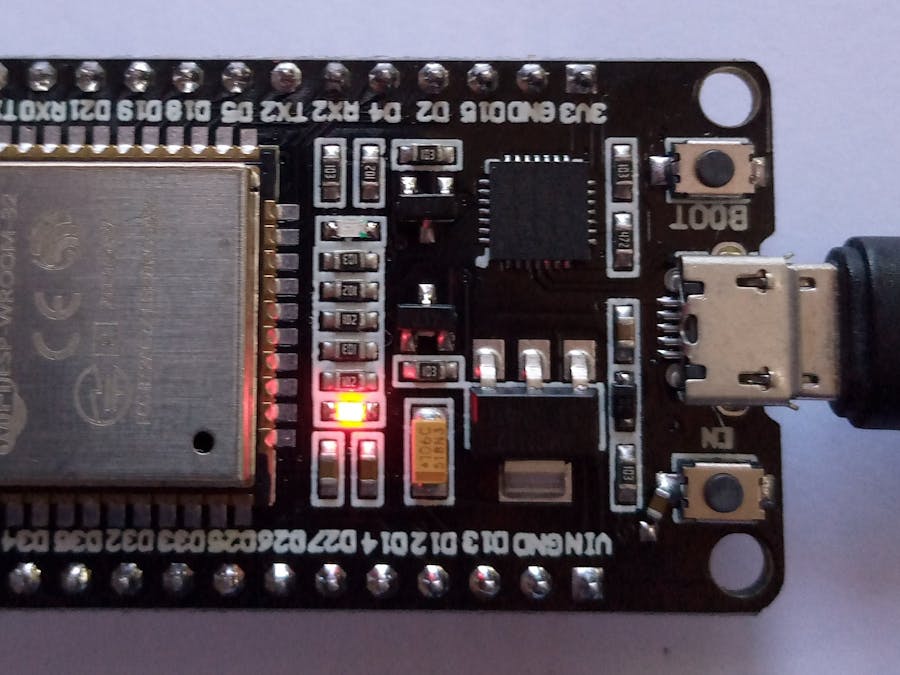
Bu layihədə istifadə olunan hissələr
Elektron (Hardware) hissələr
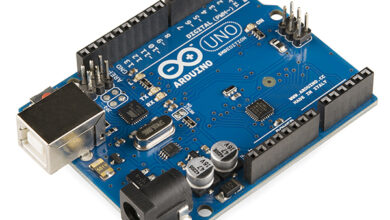
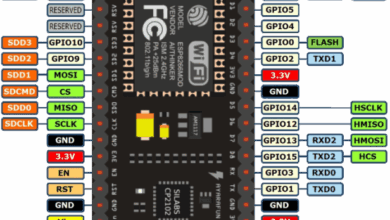
- Espressif ESP32 WiFi BLE Development Board
- USB-A to Micro-USB Cable
Proqram tətbiqləri və onlayn xidmətlər
- Arduino İDE (Ən son Arduino IDE-ni quraşdırmamısınızsa, buradan yükləyə bilərsiniz https://www.arduino.cc/en/main/software)
Layihə
Layihəyə getmədən əvvəl Arduino IDE-nin ən son versiyasını masaüstünüzdə (Windows, Linux və ya MAC OS X) quraşdırdığınızdan əmin olun. Arduino IDE-ni buradan yükləyə bilərsiniz.
Arduino IDE-ni əvvəllər quraşdırmısınızsa, həqiqətən proqramı yeniləməyinizi (köhnəsini silin və yenisini quraşdırın) məsləhət görürəm, əks halda düzgün işləməyə bilər.
Arduino IDE-də ESP32 Əlavəsinin quraşdırılması
Arduino IDE-nizə ESP32 Board əlavə etmək üçün aşağıdakı təlimatları izləyin:
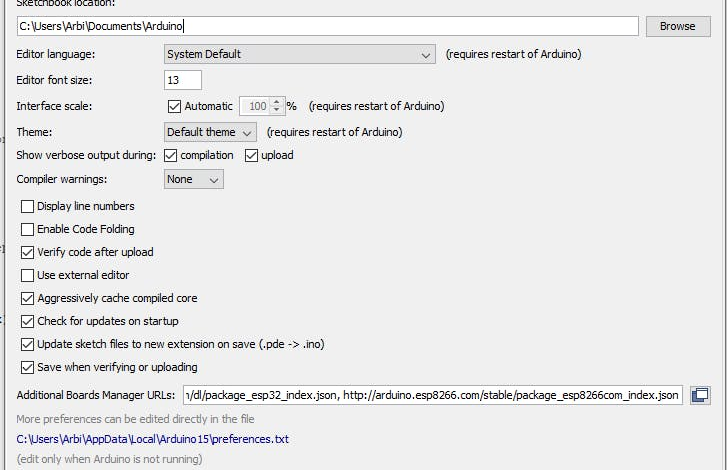
1. Arduino IDE-ni açın, File>Preferences gedin
_jslbcbjCGZ.png?auto=compress%2Cformat&w=740&h=555&fit=max)
_7Gx3veRH5E.png?auto=compress%2Cformat&w=740&h=555&fit=max)
2.Aşağıdakı şəkildə göstərildiyi kimi https://dl.espressif.com/dl/package_esp32_index.json‘u “Additional Board Manager URLs” sahəsinə yapışdırın. Sonra “OK” düyməsini vurun
_li_oZPQBsx9Q1.jpg?auto=compress%2Cformat&w=740&h=555&fit=max)
Note: if you already have another boards (i.e ESP8266 boards URL), you can separate the URLs with a comma like this:
Qeyd: Zatən başqa lövhələriniz varsa (yəni ESP8266 lövhələri və s. URL), URL’ləri bir vergüllə ayırmaq olar:
https://dl.espressif.com/dl/package_esp32_index.json, http://arduino.esp8266.com/stable/package_esp8266com_index.json3. Ardınca “Boards Manager”-ə gedin. Tools > Board > Boards Manager
_eSOvQvXBCw.png?auto=compress%2Cformat&w=740&h=555&fit=max)
4. Axtarış çubuğuna gedin və ESP32 yazın, sonra “ESP32 by Espressif Systems“-i quraşdırın
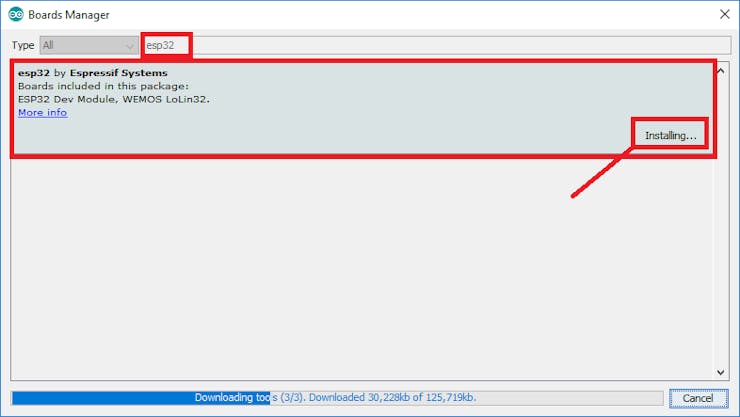
5. Qurduqdan sonra bir neçə saniyə gözləyin
_YxZCA46jI8.png?auto=compress%2Cformat&w=740&h=555&fit=max)
Note: Some cases will have an error message when downloading the add-on

Yeni lövhələr yüklənərkən səhv mesajı çıxarsa,bu problemi aradan qaldırmaq üçün , File > Preferences -ə gedin və “C:\Users\Arbi\AppData\Local\Arduino15” düyməsini vurun.
_O9o5t2A6mq.png?auto=compress%2Cformat&w=740&h=555&fit=max)
Bu qovluqdakı bütün sənədləri silin (Delete all files) və 1-dən 4-cü addıma kimi təkrarlayın.
_vcIMENqQFR.png?auto=compress%2Cformat&w=740&h=555&fit=max)
Eyni problemim var idi və bu həll yolu ilə işlədi 🙂 . Növbəti addıma keçək
ESP32 Kartınızı yoxlamaq
1. Arduino IDE’ni açın və ESP32 Kartını kompüterinizə qoşun.
2. Tools > Board menyusundan kartınız seçin (məndə “DOIT ESP32 DEVKIT V1″-dir)
_XLVx6wPG3P.png?auto=compress%2Cformat&w=740&h=555&fit=max)
3. Əlaqə portunu seçin və Tools > Port -a gedin> (mənim kartımda bu COM15 idi)
_HZleqZjTpK.png?auto=compress%2Cformat&w=740&h=555&fit=max)
4. ESP32-nizi yoxlamaq üçün nümunə kodunu açın, Examples > WiFi > WiFiScan -a gedin
_ICjA60qdco.png?auto=compress%2Cformat&w=740&h=555&fit=max)
5.WiFiScan kodunu yükləmək üçün yükləmə düyməsini basın və bir neçə saniyə gözləyin
_3Dx7850FeM.png?auto=compress%2Cformat&w=740&h=555&fit=max)
6. Arduino IDE Serial Monitor-u 115200 sürətini seçin.
7. ESP32 kartının üstündəki EN (Enable) düyməsini basın və ESP32 kartınızın yaxınlığında mövcud olan şəbəkələri görəcəksiniz:
_L51n4RD3qA.png?auto=compress%2Cformat&w=740&h=555&fit=max)
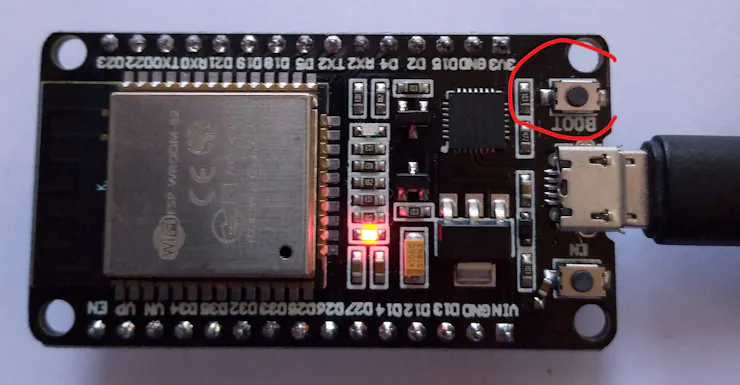
Qeyd: Kodu yükləyərkən bir problem varsa və bu “A fatal error occurred: Failed to connect to ESP32: Timed out… Connecting…“ səhv mesajını alırsınızsa, ESP32-nin proqramlaşdırma / yükləmə rejimində olmadığı deməkdir.
_9RBvGatPtB.png?auto=compress%2Cformat&w=740&h=555&fit=max)
Həll: Kartınızdakı BOOT düyməsini basıb saxlayın (ESP32 Board) və “Connecting…” mesajını gördükdən sonra düyməni buraxın.
Bu addımlar ESP32 Kartınızı Arduino IDE-də quraşdırmaq üçün idi.
Kod
WiFi axtarmaq üçün nümunə kod
Bu kod, ESP32 Kartınızı test etmək üçündür. ESP32 Kartınızın ətrafındakı bütün WiFi şəbəkələrini (2.4GHs) göstərə bilər.
/*
* This sketch demonstrates how to scan WiFi networks.
* The API is almost the same as with the WiFi Shield library,
* the most obvious difference being the different file you need to include:
*/
#include "WiFi.h"

void setup()
{
Serial.begin(115200);

// Set WiFi to station mode and disconnect from an AP if it was previously connected
WiFi.mode(WIFI_STA);
WiFi.disconnect();
delay(100);

Serial.println("Setup done");
}

void loop()
{
Serial.println("scan start");

// WiFi.scanNetworks will return the number of networks found
int n = WiFi.scanNetworks();
Serial.println("scan done");
if (n == 0) {
Serial.println("no networks found");
} else {
Serial.print(n);
Serial.println(" networks found");
for (int i = 0; i < n; ++i) {
// Print SSID and RSSI for each network found
Serial.print(i + 1);
Serial.print(": ");
Serial.print(WiFi.SSID(i));
Serial.print(" (");
Serial.print(WiFi.RSSI(i));
Serial.print(")");
Serial.println((WiFi.encryptionType(i) == WIFI_AUTH_OPEN)?" ":"*");
delay(10);
}
}
Serial.println("");

// Wait a bit before scanning again
delay(5000);
}
Əlavələr məlumat : https://randomnerdtutorials.com/installing-the-esp32-board-in-arduino-ide-windows-instructions/